
Windows naujinimas užstrigo ties procentais: 6 saugūs žingsniai, prieš galvojant apie taisymą
Naujinimo procentai gali ilgai nejudėti, bet skubus išjungimas kartais sutrikdo diegimą. Patikrinkite šiuos veiksmus saugia tvarka.

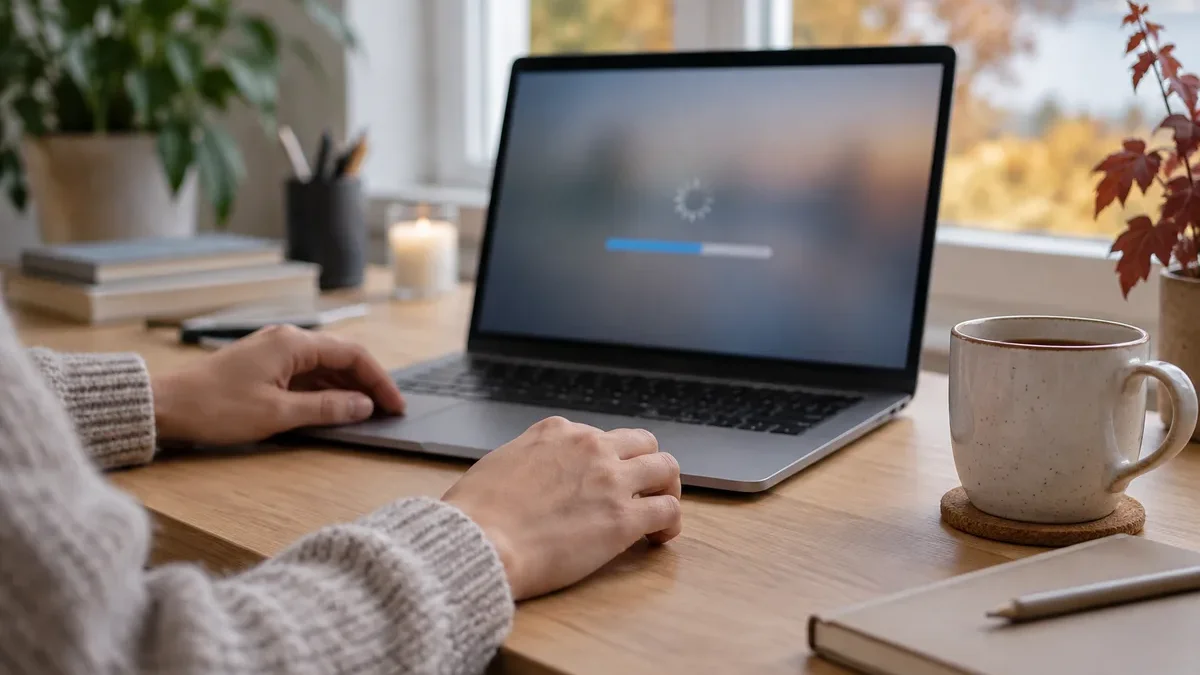
Windows naujinimas gali atrodyti įstrigęs: ekrane ilgai nesikeičia procentai, o kompiuteris laukia arba kelis kartus persikrauna. Tai nebūtinai reiškia gedimą. Didesnis naujinimas gali užtrukti, o procentų rodmuo ne visada tolygiai atspindi, kiek darbo liko.
Jei naujinimas sustojo ilgam, pirmiausia verta patikrinti, ar kompiuteris vis dar dirba, ar prijungtas prie elektros ir ar jam netrūksta vietos. Šie veiksmai tinka daugeliui „Windows“ kompiuterių, tačiau meniu pavadinimai ir jų vieta gali skirtis pagal versiją.
Kodėl naujinimo procentai gali ilgai nepasikeisti
Diegimo metu sistema ne tik atsisiunčia failus. Ji taip pat juos tikrina, paruošia ir pritaiko, todėl ekrane rodomas skaičius gali kurį laiką nejudėti, ypač lėtesniame ar senesniame kompiuteryje. Naujinimas taip pat gali užtrukti, jei interneto ryšys nestabilus arba kompiuterio diske liko mažai laisvos vietos.
Pažiūrėkite, ar vis dar girdimas ventiliatorius, ar mirksi disko veikimo indikatorius ir ar pelė arba klaviatūra reaguoja. Tai nėra tikslus būdas nustatyti, ar diegimas vyksta, tačiau gali padėti suprasti, ar kompiuteris visiškai nereaguoja. Jei ekranas rodo, kad naujinimai diegiami, neskubėkite išjungti įrenginio.
Ką patikrinti prieš bandant naujinimą paleisti iš naujo
- Palaukite ir stebėkite kompiuterį. Jei procentai nepasikeitė kelias ar keliolika minučių, tai dar nebūtinai problema. Palikite įrenginį prijungtą prie elektros ir luktelėkite ilgiau. Didesnis naujinimas gali užtrukti gerokai ilgiau, o tikslus laikas priklauso nuo kompiuterio ir naujinimo.
- Įsitikinkite, kad kompiuteris gauna maitinimą. Nešiojamąjį prijunkite prie įkroviklio. Jei jis miega, uždarykite dangtį tik tada, kai žinote, kad nustatymai neleis diegimui nutrūkti. Atnaujinimo metu nebandykite išimti baterijos.
- Patikrinkite, ar sistema prašo paleisti iš naujo. Jei atsidaro „Windows“ darbalaukis, eikite į „Nustatymai“ ir pasirinkite „Windows Update“ arba „Atnaujinimas ir sauga“ – pavadinimas priklauso nuo versijos. Jei matote pranešimą, kad reikia paleisti kompiuterį iš naujo, išsaugokite atidarytus darbus ir naudokite siūlomą paleidimo iš naujo veiksmą.
- Patikrinkite laisvą vietą diske. Daugelyje naujesnių „Windows“ versijų ją rasite skiltyje „Nustatymai“ > „Sistema“ > „Saugykla“. Jei vietos mažai, pašalinkite tik tuos failus, kurių tikrai nebereikia. Prieš pažymėdami laikinų failų kategorijas perskaitykite, kas bus ištrinta; ypač patikrinkite aplanką „Atsisiuntimai“.
- Patikrinkite interneto ryšį. Jei naujinimas dar tik siunčiamas, įsitikinkite, kad internetas veikia. Jei naudojate VPN, trumpam atjunkite jį tik tada, kai tai saugu pagal jūsų darbovietės ar tinklo taisykles. Atsisiuntimui nereikia jungtis prie nepažįstamų viešųjų tinklų.
- Pabandykite integruotą trikčių šalinimą. Jei darbalaukis veikia, „Nustatymuose“ paieškokite „Windows Update“ trikčių šalinimo įrankio. Kai kuriose versijose jis yra skiltyje „Sistema“ > „Trikčių šalinimas“ > „Kiti trikčių šalinimo įrankiai“. Paleiskite įrankį ir vykdykite ekrane pateikiamus nurodymus.
Ko nedaryti, kai diegimas atrodo sustojęs
Kol ekrane aiškiai rodoma, kad diegiami naujinimai arba kompiuteris ruošiasi persikrauti, nelaikykite nuspaudę įjungimo mygtuko ir neatjunkite maitinimo. Nutrauktas diegimas gali baigtis nepavykusiu paleidimu ar poreikiu atkurti sistemą. Jei ekranas kelias valandas visiškai nepasikeitė, įrenginys nereaguoja, o jokie veiklos požymiai nematomi, priverstinis išjungimas gali tapti paskutine išeitimi, bet tai darykite suprasdami riziką.
Venkite ir nepatikimų programų, kurios žada automatiškai „sutaisyti“ naujinimus. Jos gali keisti sistemos nustatymus ar pašalinti failus, kurių reikia kompiuteriui. Taip pat nešalinkite aplankų iš „Windows“ katalogo ir nebandykite atsisiųsti sistemos failų iš atsitiktinių svetainių.
Jei „Windows“ dar veikia, užsirašykite rodomą klaidos kodą ir patikrinkite naujinimų istoriją. Kodas padeda tiksliau nustatyti, ar problema susijusi su atsisiuntimu, laisva vieta ar konkretaus naujinimo diegimu. Prieš sudėtingesnius sistemos taisymo veiksmus pasirūpinkite svarbių dokumentų kopija.
Prieš naujinimą išsaugokite atidarytus darbus, prijunkite nešiojamąjį prie elektros ir diegimo metu nenutraukite maitinimo. Jei darbalaukis pasiekiamas, pirmiausia patikrinkite klaidos kodą, laisvą vietą ir „Windows Update“ trikčių šalinimo įrankį.
Kada verta kreiptis pagalbos
Jei naujinimas pakartotinai nepavyksta su tuo pačiu klaidos kodu, kompiuteris nuolat grįžta į paleidimo ekraną arba nepavyksta atidaryti „Windows“, gali prireikti sistemos atkūrimo ar specialisto pagalbos. Kreipkitės ir tada, jei įrenginys rodo disko klaidą, netikėtai išsijungia arba po naujinimo nebeveikia svarbūs įrenginiai, pavyzdžiui, klaviatūra ar tinklo plokštė.
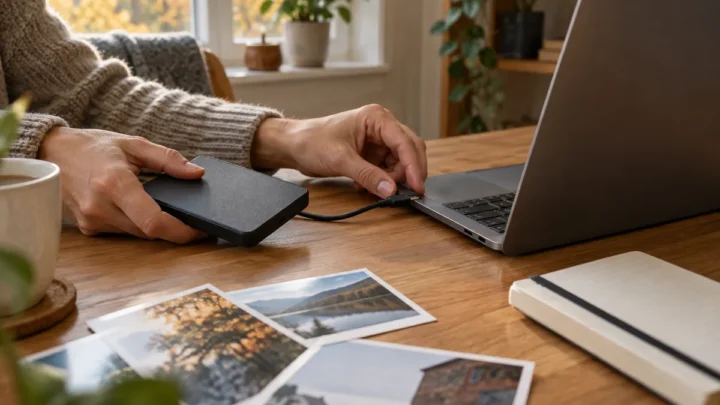
Prieš nešdami kompiuterį taisyti, pasakykite, kada problema prasidėjo, koks klaidos kodas rodomas ir ką jau bandėte. Jei dar galite prisijungti prie sistemos, nukopijuokite svarbius failus į patikimą laikmeną ar atsarginę kopiją. Tai nepakeičia remonto, bet gali padėti apsaugoti duomenis, jei reikės atkurti sistemą.
Užstrigęs procentų rodmuo dar nereiškia, kad kompiuteris sugedo. Pirmiausia palaukite, pasirūpinkite maitinimu ir patikrinkite vietą diske bei klaidos pranešimus. Išjungimą palikite tik atvejui, kai sistema ilgai visiškai nereaguoja.
Dažniausiai užduodami klausimai
Kiek laiko gali užtrukti Windows naujinimas?
Trukmė priklauso nuo naujinimo dydžio, kompiuterio spartos ir laisvos vietos diske. Jei procentai kurį laiką nejuda, palikite kompiuterį prijungtą prie elektros ir neskubėkite jo išjungti.
Ar galima išjungti kompiuterį, jei Windows naujinimas užstrigo?
Jei ekrane rodoma, kad naujinimas diegiamas ar kompiuteris persikrauna, maitinimo neatjunkite. Priverstinį išjungimą svarstykite tik tada, kai įrenginys ilgai visiškai nereaguoja, nes diegimo nutraukimas gali sutrikdyti sistemos paleidimą.
Ką daryti, jei Windows naujinimas vis nepavyksta?
Užsirašykite klaidos kodą, patikrinkite laisvą vietą ir paleiskite integruotą „Windows Update“ trikčių šalinimo įrankį. Jei problema kartojasi arba kompiuteris nebeįsijungia, prieš atkūrimą pasirūpinkite failų kopija ir kreipkitės pagalbos.
Ar Windows naujinimui reikia interneto?
Naujinimo failams atsisiųsti paprastai reikia interneto, tačiau jau atsisiųsto naujinimo diegimas gali vykti ir be jo. Jei ryšys nutrūko atsisiuntimo metu, prisijunkite prie patikimo tinklo ir patikrinkite naujinimo būseną nustatymuose.

Komentarai 0
Komentarų dar nėra. Pasidalinkite savo patirtimi pirmi.