
Ekranas gali greitai eikvoti bateriją: 3 nustatymai, kurie padeda ilgiau išsiversti be įkroviklio
Sumažinkite ekrano ryškumą, įjunkite automatinį pritemdymą ir patikrinkite, ar jūsų telefonui tinka tamsusis režimas.

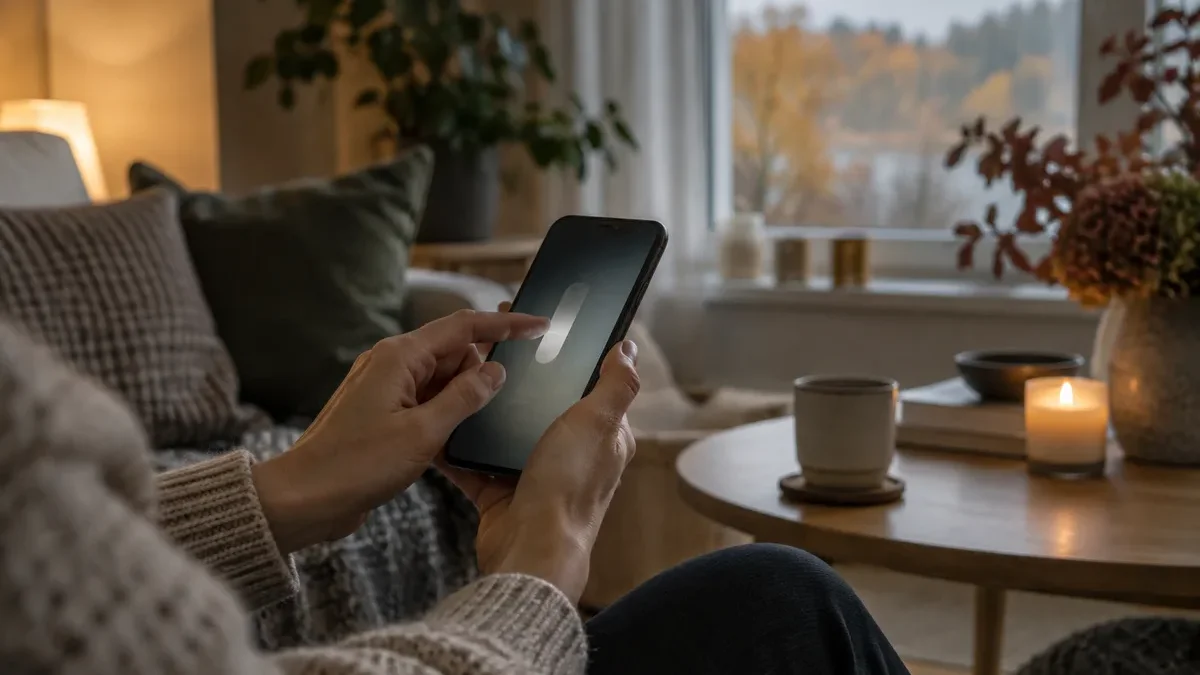
Trumpomis rudens ir žiemos dienomis telefoną dažnai naudojame patalpose, kelionėje ar jau sutemus. Ekranas gali būti įjungtas ilgai, o jo ryškumas – didesnis, nei tuo metu reikia. Tai viena priežasčių, kodėl baterijos įkrova mažėja greičiau, net jei telefonu neatliekate sudėtingų užduočių.
Ryškumo sumažinimas, automatinis jo reguliavimas ir tamsusis režimas gali padėti, tačiau poveikis priklauso nuo telefono ekrano, nustatymų ir naudojimo įpročių. Pakeitimai nesukurs papildomos baterijos talpos, bet gali sumažinti ekrano energijos sąnaudas. Štai ką patikrinti iPhone ir Android telefone.
Kodėl ekrano ryškumas turi įtakos baterijai
Kuo ryškiau šviečia ekranas, tuo daugiau energijos jam paprastai reikia. Didelį ryškumą lengva pastebėti lauke, bet jis gali likti toks pat ir grįžus į pritemdytą patalpą. Tada ekranas šviečia stipriau, nei būtina, nors skirtumą ne visada iškart pajuntame.
Dar vienas veiksnys – ekrano įjungimo trukmė. Jei telefonas ilgai rodo pranešimus ar lieka aktyvus po to, kai nustojote juo naudotis, baterija eikvojama ir tuo metu. Todėl verta peržiūrėti ne tik ryškumo slankiklį, bet ir automatinio užrakinimo arba ekrano išjungimo laiką.
Spalvų tema veikia skirtingai. Tamsusis režimas gali sumažinti energijos sąnaudas telefonuose su OLED ekranu, nes juodiems vaizdo taškams nereikia šviesti taip, kaip šviesiems. LCD ekrane tamsi tema nebūtinai duos tokį patį rezultatą, nors kai kuriems žmonėms gali būti patogesnė akims.
Kaip sumažinti ryškumą ir įjungti automatinį reguliavimą
Ryškumą galite keisti greitajame nustatymų skydelyje: iPhone atverkite Valdymo centrą, o Android telefone – pranešimų ir greitųjų nustatymų skydelį. Vilkite ryškumo juostą į kairę tiek, kad tekstą vis dar būtų patogu skaityti. Nereikia nustatyti mažiausio įmanomo lygio, jei dėl to įtempiate akis.
iPhone
- Atverkite „Settings“ ir pasirinkite „Accessibility“.
- Paspauskite „Display & Text Size“ ir įjunkite „Auto-Brightness“.
- Jei parinkties nerandate, patikrinkite, ar pasirinkote būtent „Accessibility“ skiltį. Nustatymų pavadinimai gali šiek tiek skirtis pagal iOS versiją.
Automatinis ryškumas remiasi telefono šviesos jutiklio duomenimis. Jei ekranas dažnai būna per šviesus ar per tamsus, pareguliuokite jį rankiniu būdu: telefonas gali prisitaikyti prie jūsų pasirinkimo. Jei norite ekraną pritemdyti dar labiau, „Accessibility“ skiltyje galite patikrinti „Reduce White Point“ parinktį. Ji keičia šviesių spalvų intensyvumą, todėl pradėkite nuo nedidelio lygio.
Android
- Atverkite „Settings“ ir pasirinkite „Display“ arba panašiai pavadintą ekrano skiltį.
- Įjunkite „Adaptive brightness“ arba „Auto brightness“, jei jūsų telefone yra tokia parinktis.
- Greitajame skydelyje nustatykite patogų ryškumą. Kai kuriuose telefonuose prisitaikančio ryškumo veikimą taip pat galima koreguoti pačiame slankiklyje.
Android meniu vieta ir parinkčių pavadinimai priklauso nuo gamintojo bei programinės įrangos versijos. Jei nurodyto punkto nerandate, nustatymų paieškoje įrašykite „ryškumas“ arba „adaptive brightness“.
Automatinis pritemdymas ir ekrano išjungimo laikas
„Automatinis ryškumas“ ir ekrano išjungimo laikmatis nėra tas pats. Pirmasis keičia šviesumą pagal aplinką, o antrasis nustato, kiek laiko ekranas lieka įjungtas, kai jo neliečiate. Trumpesnis laukimo laikas gali padėti, jei dažnai pamirštate užrakinti telefoną.
iPhone telefone „Settings“ skiltyje pasirinkite „Display & Brightness“, tada „Auto-Lock“ ir nustatykite jums patogų laiką. Android telefone ieškokite „Screen timeout“, „Screen off“ arba panašaus punkto „Display“ skiltyje. Pavadinimai skiriasi, o kai kuriuose įrenginiuose laiką galima rinktis tik iš kelių siūlomų variantų.
Neparinkite pernelyg trumpo laiko, jei skaitote receptą, dokumentą ar instrukciją ekrane. Tokiu atveju telefonas gali užgesti nepatogiu momentu. Taip pat atminkite, kad kai kurios programėlės gali laikinai neleisti ekranui užgesti, kol jose žiūrite vaizdo įrašą ar atliekate kitą veiksmą.
Kada verta įjungti tamsųjį režimą
iPhone telefone eikite į „Settings“ ir pasirinkite „Display & Brightness“. Ties „Appearance“ pasirinkite „Dark“ arba įjunkite automatinį perjungimą pagal paros laiką. Android telefone tamsios temos ieškokite „Display“ skiltyje; ją taip pat gali būti galima įjungti greitųjų nustatymų skydelyje. Jei meniu nerandate, pasinaudokite nustatymų paieška.
Jei telefonas turi OLED ekraną ir dažnai naudojate jį su tamsia sąsaja, režimas gali sumažinti ekrano energijos sąnaudas. Tačiau rezultatas priklauso nuo to, ką tuo metu rodote: šviesus tinklalapis ar vaizdo įrašas vis tiek gali turėti daug šviesių plotų. LCD ekrane tamsusis režimas bateriją gali taupyti mažiau arba visai pastebimai nepakeisti veikimo laiko.
Tamsųjį režimą rinkitės ir pagal patogumą. Jei tamsoje tekstą lengviau įskaityti šviesiame fone, nekeiskite temos vien dėl galimos baterijos naudos. Ekraną verta matyti aiškiai, o ryškumą mažinti tiek, kiek leidžia patogus skaitymas.
Pradėkite nuo trijų veiksmų: įjunkite automatinį ryškumą, rankiniu būdu sumažinkite per didelį šviesumą ir pasirinkite trumpesnį ekrano išjungimo laiką. Tamsųjį režimą išbandykite, jei jis jums patogus, ypač turėdami OLED ekraną.
Patikrinkite, kaip telefonas veikia kelias įprasto naudojimo dienas, ir prireikus pakoreguokite nustatymus. Jei baterija greitai išsikrauna ir sumažinus ekrano sąnaudas, peržiūrėkite baterijos naudojimo ataskaitą: joje galima pamatyti, kurios programėlės sunaudoja daugiausia energijos.
Dažniausiai užduodami klausimai
Ar tamsusis režimas tikrai taupo bateriją?
Jis gali sumažinti energijos sąnaudas telefonuose su OLED ekranu, ypač kai ekrane daug tamsių plotų. LCD ekranuose poveikis gali būti mažas arba nepastebimas.
Kur iPhone įjungti automatinį ryškumą?
Atverkite „Settings“ > „Accessibility“ > „Display & Text Size“ ir įjunkite „Auto-Brightness“. Šviesumo slankiklį vis tiek galite keisti rankiniu būdu.
Kaip Android telefone įjungti automatinį ekrano pritemdymą?
Nustatymuose ieškokite „Display“ ir įjunkite „Adaptive brightness“ arba „Auto brightness“. Pavadinimas ir vieta priklauso nuo telefono gamintojo bei programinės įrangos versijos.
Ar mažesnis ekrano ryškumas padeda ilgiau išlaikyti bateriją?
Paprastai taip, nes ryškiau šviečiančiam ekranui reikia daugiau energijos. Sumažinkite ryškumą tiek, kad tekstą vis dar būtų patogu skaityti.
Komentarai 0
Komentarų dar nėra. Pasidalinkite savo patirtimi pirmi.