
USB-C monitorius gali rodyti vaizdą, bet neįkrauti kompiuterio: 5 patikros prieš perkant
Vien USB-C jungties neužtenka: patikrinkite vaizdo perdavimą, įkrovimo galią ir laidą, kad monitorius atliktų abi funkcijas.

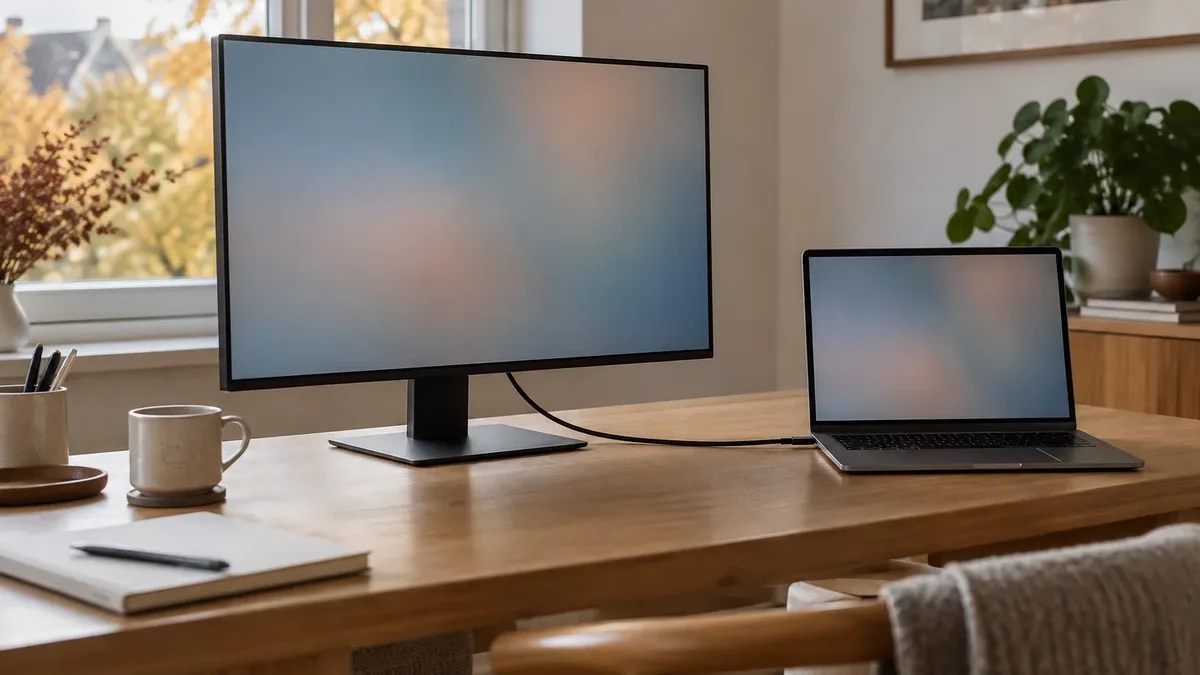
Per išpardavimus patraukliai atrodo monitoriai, kurie vienu USB-C laidu perduoda vaizdą, garsą, duomenis ir dar įkrauna nešiojamąjį kompiuterį. Tačiau vienodos formos USB-C jungtys nereiškia, kad visi prievadai atlieka tas pačias funkcijas. Galite prijungti monitorių ir pamatyti, kad jis įkrauna kompiuterį, bet nerodo vaizdo, arba atvirkščiai.
Prieš pirkdami patikrinkite du atskirus dalykus: ar kompiuterio USB-C prievadas gali išvesti vaizdą ir kiek galios monitorius perduoda įkrovimui. Tai padės įvertinti, ar vieno laido sprendimas tiks jūsų darbo vietai, o ne tik gerai atrodys prekės aprašyme.
USB-C forma dar nepasako, ar prievadas perduoda vaizdą
USB-C apibūdina jungties tipą, bet ne visas jos galimybes. Kompiuterio prievadas gali būti skirtas tik duomenims ir įkrovimui, o vaizdą per USB-C perduoda tik modeliai, palaikantys, pavyzdžiui, „DisplayPort Alt Mode“, „Thunderbolt“ arba atitinkamas USB4 funkcijas. Tad monitoriaus USB-C jungtis savaime negarantuoja, kad kompiuteris rodys vaizdą.
Patikimiausia informacija yra tikslaus kompiuterio modelio techninėse specifikacijose arba naudotojo vadove. Ieškokite formuluočių „DisplayPort over USB-C“, „DisplayPort Alt Mode“, „Thunderbolt“ ar USB4 vaizdo palaikymo. Jei gamintojas nurodo tik USB duomenų perdavimo greitį, tai dar nepatvirtina, kad per tą jungtį galima prijungti monitorių.
Apžiūrėkite ir prie jungties esančius simbolius, bet nelaikykite jų vieninteliu įrodymu. „Thunderbolt“ žaibo ženklas gali padėti atpažinti prievadą, tačiau žymėjimas skiriasi pagal gamintoją. USB-C prievadas su įkrovimo ženklu taip pat nebūtinai perduoda vaizdą. Jei specifikacijose informacijos nerandate, ieškokite konkretaus modelio vadove arba kreipkitės į gamintoją ar pardavėją.
Kaip patikrinti monitoriaus tiekiamą galią
Monitoriaus USB-C jungtis gali įkrauti kompiuterį per USB Power Delivery (USB PD). Palyginkite monitoriaus specifikacijose nurodytą išvesties galią vatais su nešiojamojo kompiuterio įkrovimo poreikiu. Pastarąjį rasite kompiuterio techniniuose duomenyse arba ant originalaus įkroviklio: pavyzdžiui, jei jis nurodo 65 W, tai yra naudinga orientacinė reikšmė, bet patikrinkite ir gamintojo reikalavimus.
Jei monitoriaus USB-C išvestis silpnesnė už rekomenduojamą kompiuterio įkroviklio galią, įkrovimas gali būti lėtesnis, sustoti naudojant kompiuterį intensyviai arba apskritai neveikti, jei kompiuteris nepalaiko tokio įkrovimo būdo. Suderinamas didesnės galios šaltinis paprastai neperduoda kompiuteriui daugiau, nei šis gali priimti, tačiau būtina, kad abu įrenginiai palaikytų tinkamą USB PD režimą.
Patikrinkite, ar nurodyta galia skirta būtent USB-C prievadui, per kurį jungsitės. Kai kuriuose monitoriuose keli prievadai dalijasi energija, todėl prijungus kitų įrenginių prieinama galia gali keistis. Taip pat įsitikinkite, kad jungiatės į monitoriaus USB-C įvestį, pažymėtą kompiuteriui skirtu ryšiu: kiti USB-C lizdai gali būti skirti tik priedams.
Penki patikrinimai prieš užsakant
- Užrašykite tikslų kompiuterio modelį. To paties gamintojo ir panašiai atrodančių modelių jungčių galimybės gali skirtis. Modelio pavadinimą rasite kompiuterio nustatymuose, ant korpuso arba pirkimo dokumentuose.
- Patvirtinkite vaizdo perdavimą. Vadove ar specifikacijose raskite USB-C vaizdo išvesties palaikymą. Jei jo nėra, vien USB-C kabelio neužteks; gali tekti naudoti HDMI ar „DisplayPort“, jei kompiuteryje ir monitoriuje yra tinkamos jungtys.
- Palyginkite įkrovimo galią. Patikrinkite kompiuterio rekomenduojamą įkroviklio galią ir monitoriaus USB-C Power Delivery išvestį. Jei vertės skiriasi, ieškokite gamintojo patvirtinimo, kad toks įkrovimas palaikomas.
- Perskaitykite monitoriaus jungčių aprašą. Atskirai įsitikinkite, kad USB-C įvestis priima vaizdą ir teikia galią kompiuteriui. Vien USB-C lizdo buvimas arba užrašas „USB-C hub“ šių funkcijų dar nepatvirtina.
- Patikrinkite kabelį. Vaizdo, duomenų ir didesnės galios įkrovimo galimybės priklauso ir nuo laido. Rinkitės monitoriaus gamintojo pateiktą ar aiškiai reikiamas funkcijas bei galią palaikantį kabelį.
Perkant per išpardavimus verta perskaityti ne tik reklaminę santrauką, bet ir visą specifikacijų lentelę. Jei joje nurodyta vien „USB-C“, o vaizdo režimas ar įkrovimo galia nepaaiškinti, prieš pirkdami paprašykite pardavėjo tikslių duomenų. Taip pat patikrinkite, ar komplekte yra tinkamas laidas: kartais jis nepridedamas arba skirtas tik įkrovimui.
Ką daryti, jei prijungus neveikia vaizdas arba įkrovimas
Jei monitorius įkrauna kompiuterį, bet nerodo vaizdo, patikrinkite, ar kabelis prijungtas prie monitoriaus vaizdo įvesties, o ne prie USB prievado, skirto priedams. Tada dar kartą patvirtinkite, kad kompiuterio USB-C palaiko vaizdo išvestį, ir monitoriaus meniu pasirinkite tinkamą įvesties šaltinį. Jei yra kitas suderinamas kabelis, išbandykite jį.
Jei vaizdas rodomas, bet kompiuteris neįsikrauna arba įkrovimas lėtas, patikrinkite, ar naudojate tinkamą monitoriaus USB-C jungtį, ar jo maitinimo laidas įjungtas į elektros lizdą ir kokią galią nurodo specifikacijos. Kai kurių nešiojamųjų kompiuterių įkrovimo greitis gali mažėti dirbant su dideliu krūviu. Tokiu atveju kompiuterio originalus įkroviklis gali likti reikalingas.
Trumpai: prieš pirkdami patvirtinkite atskirai dvi savybes – kompiuterio USB-C vaizdo išvestį ir monitoriaus USB Power Delivery galią. Jei bent vienos jų specifikacijose nerandate, nelaikykite jos savaime suprantama.
USB-C monitorius gali sumažinti laidų skaičių ant stalo, tačiau tik tada, kai suderinami kompiuteris, monitoriaus prievadas ir kabelis. Skirkite kelias minutes tikslių modelių specifikacijoms patikrinti: taip iš anksto žinosite, ar vienu laidu gausite ir vaizdą, ir pakankamą įkrovimą.
Dažniausiai užduodami klausimai
Kaip sužinoti, ar nešiojamojo kompiuterio USB-C perduoda vaizdą?
Patikrinkite tikslaus modelio technines specifikacijas arba naudotojo vadovą. Ieškokite „DisplayPort Alt Mode“, „DisplayPort over USB-C“, „Thunderbolt“ ar USB4 vaizdo palaikymo.
Ar kiekvienas USB-C monitorius įkrauna nešiojamąjį kompiuterį?
Ne. Monitorius turi palaikyti USB Power Delivery ir teikti galią per tą USB-C jungtį, prie kurios jungiamas kompiuteris. Patikrinkite, kiek vatų jis gali perduoti.
Kiek vatų turi turėti USB-C monitorius, kad įkrautų kompiuterį?
Palyginkite monitoriaus USB-C išvestį su kompiuterio gamintojo nurodyta įkrovimo galia arba originalaus įkroviklio verte. Mažesnė galia gali reikšti lėtesnį įkrovimą, ypač kai kompiuteris intensyviai naudojamas.
Kodėl prijungus USB-C monitorių rodomas vaizdas, bet kompiuteris nesikrauna?
Monitoriaus USB-C išvestis gali neteikti galios arba jos gali nepakakti konkrečiam kompiuteriui. Patikrinkite monitoriaus Power Delivery duomenis, pasirinkite tinkamą USB-C lizdą ir įsitikinkite, kad monitorius prijungtas prie elektros.
Komentarai 0
Komentarų dar nėra. Pasidalinkite savo patirtimi pirmi.