
Failai OneDrive atrodo saugūs, bet vien sinchronizavimo neužtenka: 5 žingsniai atsarginei kopijai
Debesyje matomi failai ne visada turi atskirą atsarginę kopiją: patikrinkite, kas sinchronizuojama, ir išbandykite atkūrimą.

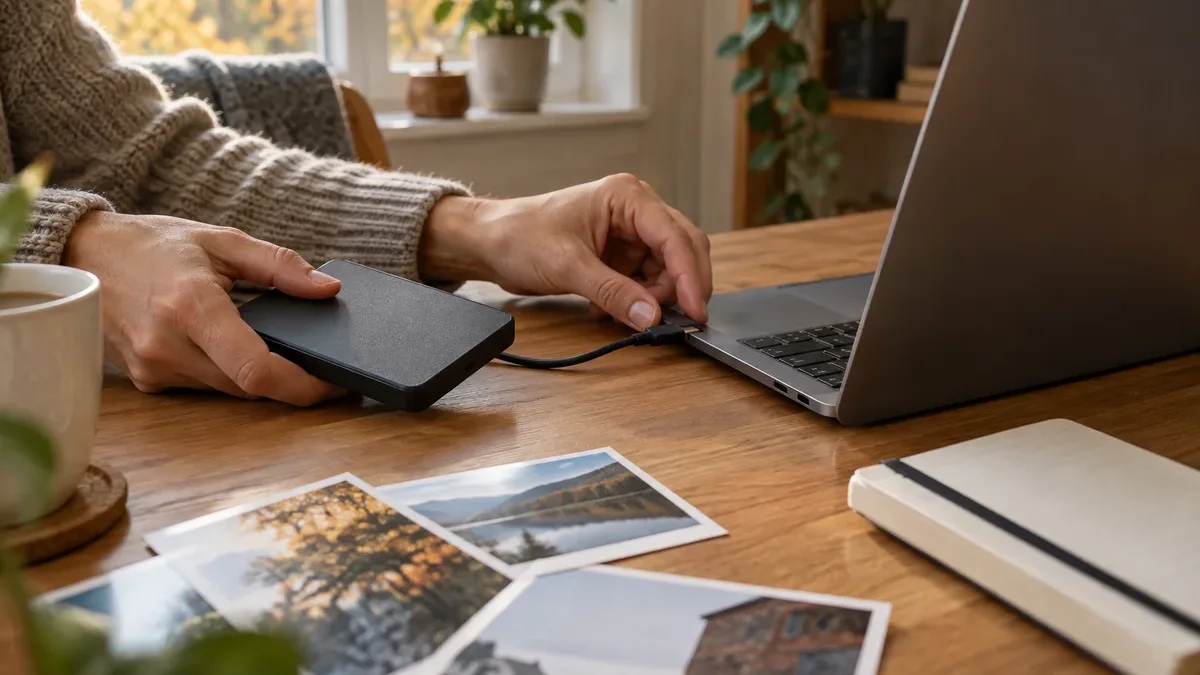
Kompiuterio aplankas jau sinchronizuojamas su OneDrive, todėl gali atrodyti, kad visi dokumentai apsaugoti. Tačiau sinchronizavimas ir atsarginė kopija nėra tas pats: pakeitimai ar ištrinti failai gali persikelti ir į debesį. O dalis aplankų gali būti visai nesinchronizuojama.
Tai ypač aktualu, kai kompiuteryje laikote darbo dokumentus, šeimos nuotraukas ar kitus failus, kurių negalėtumėte lengvai atkurti. Kelios patikros padės suprasti, kas jau saugoma, ir pridėti nepriklausomą kopiją. Nustatymų pavadinimai gali skirtis pagal „Windows“ versiją ir naudojamą debesijos paslaugą.
Sinchronizavimas nėra atskira atsarginė kopija
Sinchronizavimo paslauga palaiko failų kopijas kompiuteryje ir debesyje. Tai patogu, kai norite pasiekti dokumentą kitu įrenginiu arba atkurti ankstesnę jo versiją. Tačiau jei netyčia ištrinsite sinchronizuojamą failą, ištrynimas gali būti perduotas ir į debesį. Panašiai gali būti sinchronizuotas ir sugadintas ar nepageidaujamas failo pakeitimas.
Daugelis paslaugų turi šiukšlinę ar ankstesnių versijų istoriją, bet jos veikimas ir saugojimo trukmė priklauso nuo paslaugos, paskyros bei nustatymų. Todėl vien sinchronizavimo nelaikykite garantija, kad bet kada galėsite atkurti viską.
Praktiškas tikslas – turėti daugiau nei vieną kopiją skirtingose vietose. Pavyzdžiui, failai kompiuteryje, jų kopija debesyje ir dar viena kopija išoriniame diske. Išorinis diskas turėtų būti atjungtas, kai jo nenaudojate: taip jis nebus nuolat pasiekiamas kompiuteriui ir netyčinis trynimas ar kenkėjiška programa ne taip lengvai paveiks abi kopijas.
Patikrinkite, kurie aplankai iš tikrųjų saugomi
- Atidarykite debesijos programėlę. „Windows“ užduočių juostoje ieškokite jos piktogramos, pavyzdžiui, OneDrive debesėlio. Jei piktogramos nematote, pasitikrinkite programėlių sąraše arba nustatymuose, ar paslauga įdiegta ir esate prisijungę prie tinkamos paskyros.
- Peržiūrėkite sinchronizuojamus aplankus. OneDrive nustatymuose ieškokite skilties, susijusios su sinchronizavimu ir atsarginėmis kopijomis. Ten gali būti parinktys įtraukti darbalaukio, dokumentų ar nuotraukų aplankus. Neįjunkite jų nepatikrinę, ar paskyroje pakanka vietos.
- Patikrinkite, kur laikomi svarbūs failai. Atverkite Dokumentus, Paveikslėlius ir Darbalaukį. Palyginkite juose esančius failus su debesijos aplankais per naršyklę ar kitą įrenginį. Atskirai patikrinkite aplankus, kuriuos patys sukūrėte tiesiogiai diske, pavyzdžiui, darbo ar mokymosi failams.
- Atkreipkite dėmesį į sinchronizavimo būseną. Piktogramos skiriasi, bet debesėlio ženklas dažnai reiškia, kad failas laikomas tik internete, o žalios varnelės – kad kopija yra ir kompiuteryje. Jei nežinote ženklo reikšmės, ją patikrinkite tos paslaugos nustatymuose. Failas, esantis tik internete, gali neatsidaryti be ryšio.
- Patikrinkite paskyrą ir laisvą vietą. Įsitikinkite, kad programėlėje naudojama ta pati paskyra, kurioje ieškosite kopijos. Jei debesijos vieta užpildyta arba sinchronizavimas pristabdytas, nauji failai gali būti neįkelti.
Svarbiausias patarimas: vieną kartą patikrinkite atkūrimą. Iš kito įrenginio ar naršyklės atverkite debesyje laikomą svarbų failą, o išoriniame diske suraskite bandomąją kopiją. Kopija, kurios nepavyko rasti ar atidaryti, dar nėra patikrinta atsarginė kopija.
Pridėkite kopiją išoriniame diske
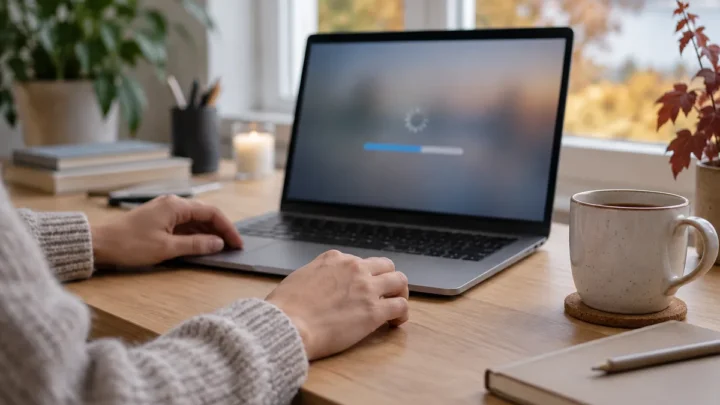
Išorinis diskas leidžia turėti kopiją, nepriklausančią nuo vienos debesijos paskyros. Prijunkite diską, patikrinkite, kad jame yra pakankamai laisvos vietos, ir nukopijuokite svarbiausius aplankus. Pirmą kartą kopijuojant didelį kiekį failų procesas gali užtrukti, todėl palikite kompiuterį įjungtą, kol kopijavimas bus baigtas.
Galite kopijuoti failus rankiniu būdu arba naudoti „Windows“ atsarginių kopijų įrankius. Daugelyje „Windows“ versijų galima nustatyti failų istorijos kopijavimą į išorinį diską, tačiau meniu vieta ir galimos parinktys skiriasi. Nustatymuose ieškokite „Atsarginė kopija“ arba „Failų istorija“. Jei pasirenkate automatinį kopijavimą, retkarčiais patikrinkite, ar diskas prijungtas ir ar užduotis baigta.
Kopijuokite ne tik dokumentus. Pagalvokite apie nuotraukas, darbalaukio failus, projektus ir kitus aplankus, kuriuos naudojate. Programų dažnai nereikia perkelti kaip įprastų failų – jas galima įdiegti iš naujo, tačiau jų sukurtus duomenis verta įtraukti.
Dažnos klaidos ir paprasta priežiūra
- Manoma, kad viskas įkelta automatiškai. Patikrinkite konkrečius aplankus ir sinchronizavimo būseną, o ne vien tai, kad programėlė veikia.
- Išorinis diskas nuolat prijungtas. Baigę kopijuoti saugiai jį atjunkite ir laikykite atskirai nuo kompiuterio.
- Kopija niekada neišbandoma. Kartą per kelis mėnesius atverkite kelis failus iš debesies ir iš disko. Taip pastebėsite, jei kopijavimas buvo nutrūkęs ar failų trūksta.
- Visos kopijos priklauso nuo vienos paskyros. Pasirūpinkite, kad žinotumėte prisijungimo būdą ir turėtumėte prieigą prie paskyros atkūrimo priemonių. Jei netenkate prieigos, debesyje esantys failai gali tapti nepasiekiami.
Jei kompiuteris sugedo, bet kopija debesyje ar išoriniame diske veikia, failus dažnai galima atkurti naujame įrenginyje be remonto. Jei neveikia pats diskas ar girdite neįprastus garsus, venkite daug kartų bandyti jį įjungti – dėl duomenų atkūrimo kreipkitės į specialistus.
Patikimas planas nebūtinai sudėtingas: žinokite, kurie aplankai sinchronizuojami, turėkite atskirą kopiją ir kartais patikrinkite, ar ją galite atkurti. Taip vienas netyčinis pakeitimas ar paskyros problema rečiau taps prarastais failais.
Dažniausiai užduodami klausimai
Ar OneDrive yra atsarginė kopija?
OneDrive saugo ir sinchronizuoja failus debesyje, tačiau sinchronizuoti pakeitimai ar ištrynimai gali persikelti į debesį. Todėl svarbiems failams verta turėti ir atskirą kopiją, pavyzdžiui, išoriniame diske.
Kaip patikrinti, ar failai įkelti į OneDrive?
Patikrinkite OneDrive piktogramos būseną ir įsitikinkite, kad sinchronizavimas baigtas. Tada prisijunkite prie tos pačios paskyros kitame įrenginyje ar per naršyklę ir pabandykite atverti kelis svarbius failus.
Ar galima ištrintą failą atkurti iš debesies?
Dažnai galima jį rasti paslaugos šiukšlinėje, o kai kurių failų ankstesnės versijos taip pat gali būti pasiekiamos. Galimybės ir saugojimo trukmė priklauso nuo paslaugos bei paskyros, todėl tikrinkite konkrečios programėlės nustatymus.
Kaip dažnai daryti kompiuterio atsarginę kopiją?
Jei failus keičiate kasdien, rinkitės automatinį kopijavimą arba kopijuokite juos reguliariai, pavyzdžiui, kartą per savaitę. Dažnumą derinkite prie to, kiek naujausių pakeitimų galėtumėte prarasti.
Komentarai 0
Komentarų dar nėra. Pasidalinkite savo patirtimi pirmi.