
Internetinė kamera per išpardavimą: 6 patikros, ar ji geresnė už įmontuotą ir veiks su jūsų kompiuteriu
Didesnė raiška dar negarantuoja geresnio vaizdo: prieš pirkdami palyginkite kameras ir patikrinkite jungtis bei programos nustatymus.

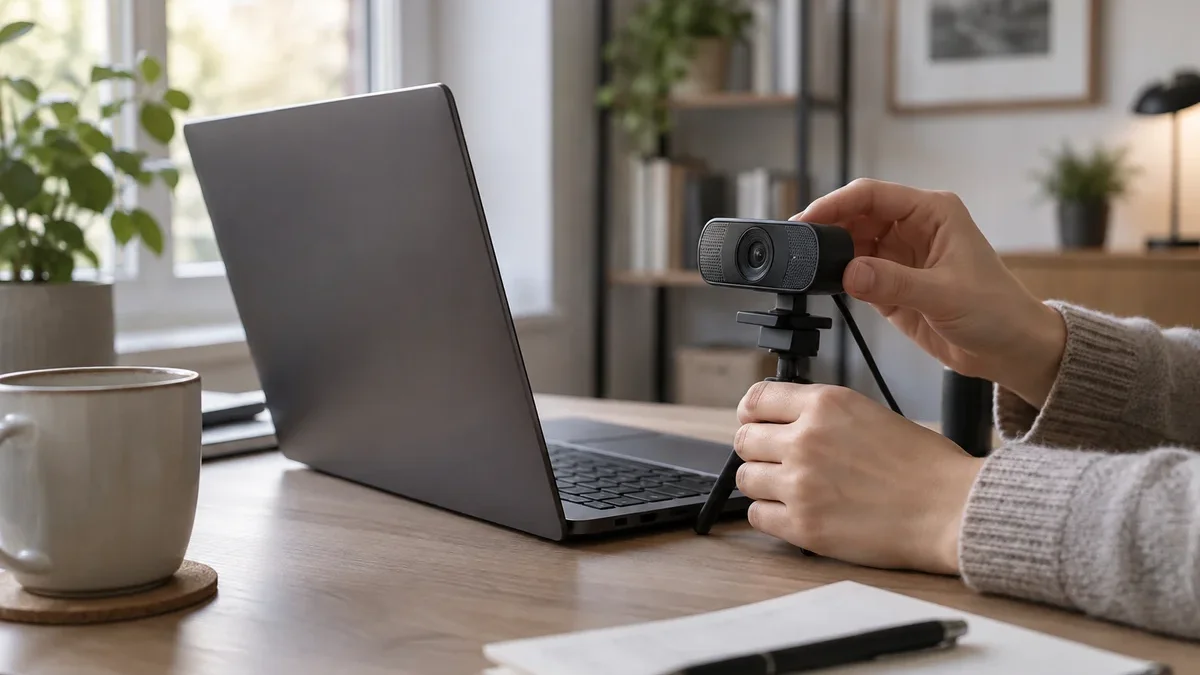
Per išpardavimus internetinė kamera gali atrodyti patrauklus pirkinys, ypač jei per vaizdo skambučius nešiojamojo kompiuterio vaizdas tamsus ar neryškus. Tačiau užrašas „Full HD“ ar didesnė nurodyta raiška savaime nepasako, ar naujoji kamera rodys geriau už jau įmontuotą.
Prieš pirkdami palyginkite kameros vaizdo savybes, išsiaiškinkite, kokios jungties reikės, ir patikrinkite, ar įrenginys veiks su jūsų operacine sistema bei skambučių programa. Taip išvengsite situacijos, kai kamera prijungta, bet programa vis tiek naudoja kitą vaizdo šaltinį.
Kaip palyginti kamerą su įmontuota
Pradėkite nuo paskirties. Jei dažniausiai skambinate gerai apšviestame kambaryje, įmontuotos kameros gali pakakti. Išorinė kamera praverčia, jei norite ją pastatyti akių lygyje, pakeisti filmavimo kampą arba pagerinti vaizdą esant silpnesniam apšvietimui. Rezultatas priklauso ne vien nuo kameros, bet ir nuo šviesos, objektyvo, jutiklio bei vaizdo apdorojimo.
Raiška nurodo, kiek vaizdo taškų kamera gali perduoti, bet neparodo visos vaizdo kokybės. Dvi kameros, kurių apraše nurodyta ta pati raiška, gali skirtis spalvomis, ryškumu ir tuo, kaip jos prisitaiko prie prietemos. Taip pat patikrinkite, ar nurodyta raiška pasiekiama jūsų naudojama programa: ją gali riboti programos, kompiuterio ar interneto ryšio nustatymai.
Atkreipkite dėmesį į automatinį fokusavimą ir matymo kampą. Fokusavimas naudingas, jei skambučio metu priartinate dokumentą ar judate, o platus kampas gali į kadrą įtraukti daugiau aplinkos. Jei norite rodyti tik save, per platus kadras gali būti nepatogus. Įmontuotos kameros irgi skiriasi, todėl tikrinkite konkretaus kompiuterio specifikacijas, o ne vien jo prekės ženklą.
Patikrinkite jungtį ir kompiuterio reikalavimus
Prieš užsakydami apžiūrėkite kompiuterio jungtis ir kameros komplektaciją. Dauguma išorinių kamerų jungiamos USB laidu, tačiau modeliai gali turėti skirtingus kištukus. USB-A yra įprastos stačiakampės jungties tipas, o USB-C – mažesnė, apverčiama jungtis. Jei kompiuteryje nėra tokios jungties, kokios reikia kamerai, gali prireikti tinkamo adapterio. Patikrinkite, ar jis palaiko duomenų perdavimą, o ne tik įkrovimą.
Perskaitykite kameros produkto apraše nurodytus operacinės sistemos reikalavimus. Kai kurie modeliai veikia prijungti, o kitiems gali reikėti gamintojo programinės įrangos ar tvarkyklės. Jei naudojate darbovietės valdomą kompiuterį, programų diegimą gali riboti administratoriaus nustatymai.
- Surašykite kompiuterio jungtis. Patikrinkite, ar yra kamera tinkama USB jungtis, ir ar laidas pasieks norimą vietą.
- Patikrinkite kameros reikalavimus. Ieškokite informacijos apie operacinę sistemą, tvarkykles ir reikiamą jungties tipą.
- Įvertinkite, ar reikia adapterio. Jei jo reikės, įsitikinkite, kad jis tinka duomenims perduoti ir yra suderinamas su kompiuterio jungtimi.
Ar kamera veiks jūsų skambučių programoje
Patikrinkite ne tik kameros ir kompiuterio, bet ir naudojamos programos suderinamumą. Produkto apraše arba gamintojo palaikymo puslapyje ieškokite nurodymų apie operacinę sistemą ir vaizdo skambučių programas. Jei skambinate per naršyklę, kamera turi būti leidžiama ir pačios naršyklės svetainės nustatymuose.
Prijungus kamerą, programa gali likti pasirinkusi įmontuotą įrenginį. Atidarykite jos vaizdo arba garso ir vaizdo nustatymus ir kameros sąraše pasirinkite naująjį modelį. Nustatymų pavadinimai skiriasi pagal programą ir jos versiją. Jei kameros nematyti, patikrinkite, ar ji tinkamai prijungta, ar operacinė sistema ją atpažįsta ir ar programai suteiktas leidimas naudoti kamerą.
Kompiuterio privatumo nustatymuose taip pat gali būti atskiras kameros leidimų sąrašas. „Windows“ ir „macOS“ jo vieta bei pavadinimas skiriasi pagal versiją. Jei vaizdo negaunate, patikrinkite leidimą tai programai, kuria skambinate, ir uždarykite kitas programas, kurios galėtų tuo metu naudoti kamerą.
Kaip palyginti prieš pirkimą ir po jo
Jei galite, išbandykite pasirinktą kamerą iki pirkimo arba pasitikrinkite pardavėjo grąžinimo sąlygas. Išbandant svarbu palyginti kameras panašiomis sąlygomis: tame pačiame kambaryje, esant panašiam apšvietimui, iš tokio pat atstumo ir naudojant tą pačią programą. Priešingu atveju skirtumą gali lemti ne kamera, o apšvietimas ar programos vaizdo apdorojimas.
- Atidarykite vaizdo peržiūrą skambučių programoje.
- Pasirinkite įmontuotą kamerą ir įsidėmėkite ryškumą, spalvas bei kadrą.
- Prijunkite išorinę kamerą, pasirinkite ją programos nustatymuose ir palyginkite vaizdą tomis pačiomis sąlygomis.
- Patikrinkite vaizdą įprasto skambučio metu, nes peržiūra ir programos perduodamas vaizdas gali skirtis.
Vertinkite tai, kas svarbu jūsų skambučiams: ar veidas aiškus, ar kadre nėra per daug aplinkos ir ar vaizdas išlieka tinkamas įprastame kambario apšvietime. Jei prie kameros prijungtas mikrofonas, garso įrenginį programoje gali tekti pasirinkti atskirai.
Svarbiausia patikra: nepirkite vien pagal raiškos skaičių. Palyginkite vaizdą tokiomis pačiomis sąlygomis, o prieš užsakydami sutikrinkite kameros jungtį, operacinės sistemos reikalavimus ir programos kameros pasirinkimo galimybes.
Išorinė kamera verta dėmesio, jei ji išsprendžia konkrečią problemą – pavyzdžiui, leidžia geriau nustatyti filmavimo kampą ar užtikrina aiškesnį vaizdą jūsų kambaryje. Jei įmontuota kamera jau tinka, o pasirinktas modelis nesuderinamas su kompiuteriu ar skambučių programa, išpardavimo nuolaida šio pirkinio nepavers naudingu.
Dažniausiai užduodami klausimai
Ar išorinė internetinė kamera visada geresnė už įmontuotą?
Ne. Vaizdo kokybė priklauso nuo kameros jutiklio, objektyvo, apšvietimo ir programos nustatymų, todėl išorinį modelį verta palyginti tomis pačiomis sąlygomis.
Kaip patikrinti, ar internetinė kamera tiks mano kompiuteriui?
Sutikrinkite kameros jungtį, operacinės sistemos reikalavimus ir tai, ar komplekte yra reikalingas laidas. Jei reikia adapterio, patikrinkite, ar jis palaiko duomenų perdavimą.
Kodėl kompiuteris prijungus kamerą vis tiek naudoja įmontuotą?
Vaizdo skambučių programa gali būti palikusi pasirinktą ankstesnę kamerą. Atidarykite programos vaizdo nustatymus ir pasirinkite prijungtą išorinį modelį.
Ar internetinei kamerai reikia atskiros programos?
Tai priklauso nuo modelio. Kai kurios kameros veikia prijungtos, o kitoms gali reikėti gamintojo programinės įrangos ar tvarkyklės, todėl patikrinkite konkretaus modelio reikalavimus.
Komentarai 0
Komentarų dar nėra. Pasidalinkite savo patirtimi pirmi.